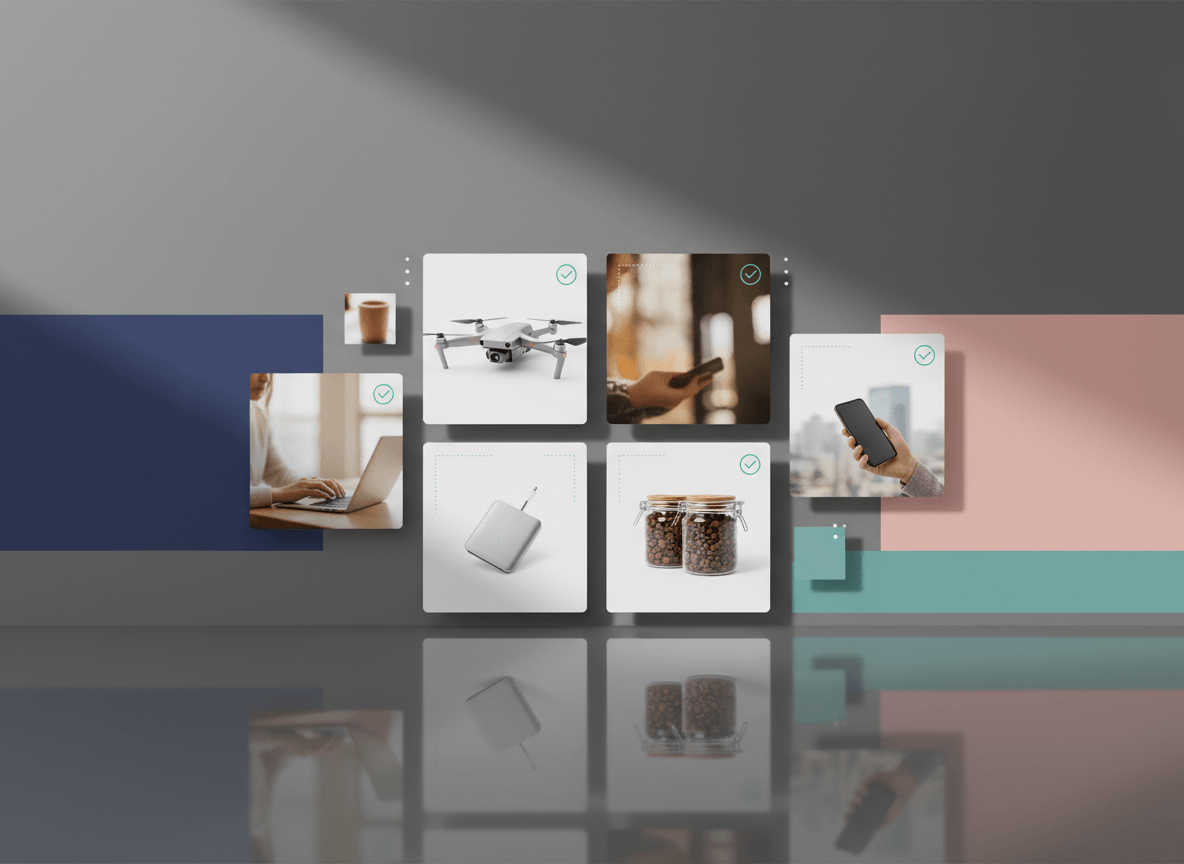
흰 배경 상품 이미지는 여전히 이커머스에서 가장 많이 쓰이는 기본 이미지입니다.
Amazon에서는 메인 이미지에 순백색 배경이 사실상 기본 요구사항입니다. Shopify에서는 필수는 아니지만, 여전히 가장 깔끔하고 일관된 카탈로그를 만들기 쉬운 방식 중 하나입니다. 그래서 Photoshop을 전혀 열 계획이 없는 판매자도 결국 흰 배경 이미지가 필요해지는 경우가 많습니다.
다행히 스튜디오급 세팅이 꼭 필요한 것은 아닙니다. 실제로는 네 가지 방법 중 하나면 대부분의 상황을 커버할 수 있습니다.
Amazon용 히어로 이미지를 만드는 중이라면 Amazon 메인 이미지 요건을 함께 열어두세요. Shopify 카탈로그를 정리하는 중이라면 Shopify 상품 이미지 사이즈 가이드와 같이 보는 편이 좋습니다.
흰 배경 이미지가 실제로 중요한 경우
흰 배경 이미지는 다음과 같은 목적이 있을 때 특히 유용합니다.
- 마켓플레이스 친화적인 히어로 이미지가 필요할 때
- 많은 SKU를 가진 카탈로그를 일관되게 보이게 하고 싶을 때
- 그리드에서 크롭이 잘 먹는 상품 중심 이미지를 만들고 싶을 때
- Amazon, Shopify, 광고에 재사용할 공통 원본 이미지가 필요할 때
반대로 스토리텔링이 목적이라면 라이프스타일 이미지가 더 강할 때가 많습니다. 문제는 흰 배경을 쓰는 것 자체가 아니라, 모든 슬롯에 흰 배경만 쓰는 것입니다.
방법 1: AI 배경 제거
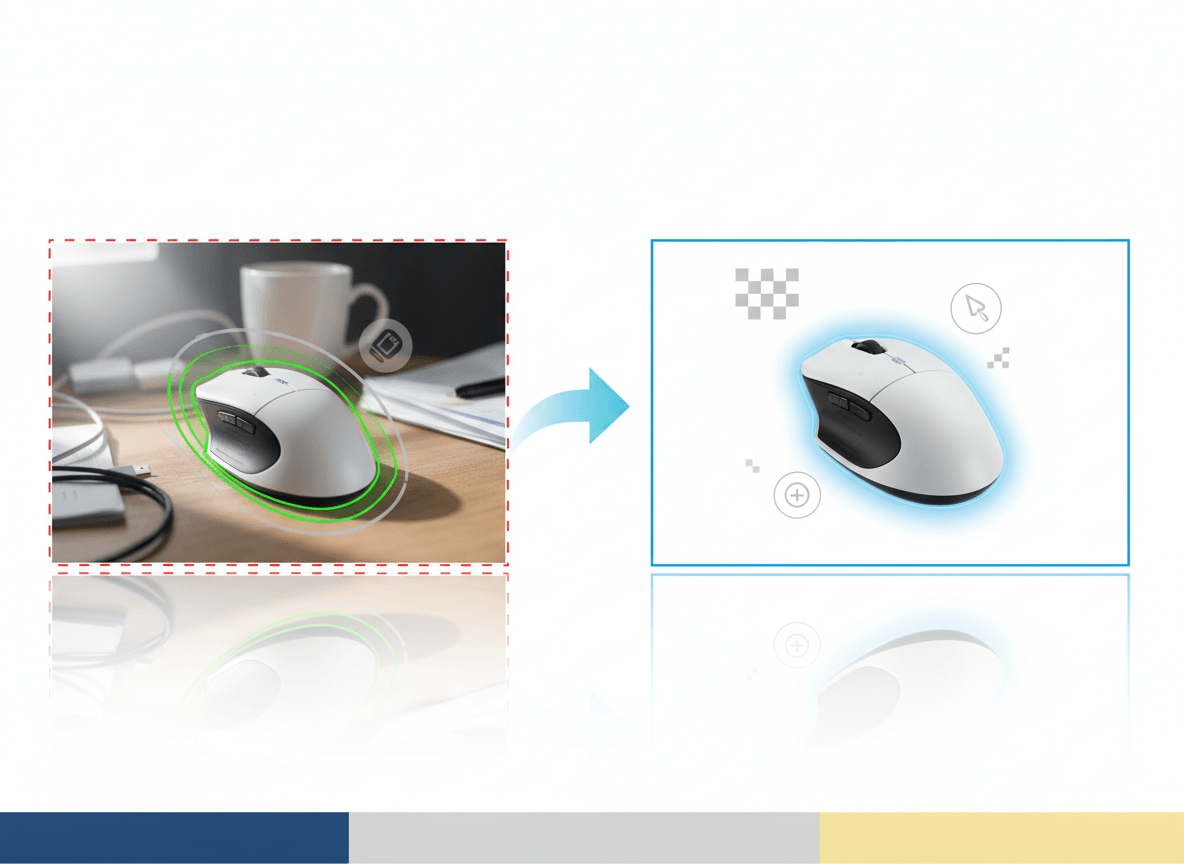
이미 사용할 만한 상품 사진이 있다면 가장 빠른 방법입니다.
이 범주의 도구는 상품을 인식해서 원래 배경을 제거하고, 몇 초 안에 흰 배경 위에 놓아줄 수 있습니다. 많은 카탈로그 운영에서 속도와 비용의 균형이 가장 좋습니다.
잘 맞는 경우
- 기존 공급사 사진이 있는 경우
- 전면 재촬영보다 정리 작업이 필요한 경우
- 일괄 처리 흐름이 필요한 팀
기본 워크플로
- 가지고 있는 사진 중 가장 깔끔한 원본을 고른다.
- 배경을 제거한다.
- 상품을 흰 배경 위에 배치한다.
- 100% 확대해서 가장자리를 확인한다.
- 사용하는 채널에 맞춰 정사각형 마스터로 내보낸다.
주의할 점
- 거친 컷아웃 가장자리
- 상품 주변에 생기는 흰색 헤일로
- 투명 또는 반사 영역의 디테일 손실
- 그림자 때문에 배경이 회색처럼 보이는 문제
유리, 광택 금속, 털 소재를 다룬다면 일괄 출력 결과를 그대로 믿지 말고 꼭 수동 검수를 거치세요.
방법 2: 소형 라이트박스
상품을 자주 촬영한다면 라이트박스는 여전히 가장 실용적인 저비용 장비 중 하나입니다.
라이트박스의 장점은 다음과 같습니다.
- 고른 조명
- 예측 가능한 배경
- 여러 SKU에 반복 가능한 세팅
- 촬영 후 보정량 감소
원클릭 AI 배경 제거보다는 느리지만, 반사체나 가장자리 처리가 까다로운 상품에는 오히려 더 안정적입니다.
잘 맞는 경우
- 소형 또는 중형 상품
- 매주 신상품을 직접 찍는 팀
- 반복 가능한 인하우스 촬영 흐름을 원하는 판매자
기본 워크플로
- 부드러운 흰 배경이 있는 밝은 라이트박스에 상품을 놓는다.
- 상품 전체 형태가 잘 읽히도록 위치를 잡는다.
- 가장자리가 날아가지 않도록 주의하면서 배경이 깔끔하게 보일 정도로 노출을 올린다.
- 여러 각도를 촬영한다.
- 필요하면 촬영 후 가벼운 정리와 크롭만 더한다.
시간이 지날수록 수십, 수백 개 SKU를 찍게 된다면, 단순한 라이트박스도 생각보다 빠르게 비용을 회수합니다.
방법 3: 직접 만드는 흰 배경 스윕
장비를 아직 사기 싫다면 흰색 보드나 배경지를 이용해 인피니티 스윕을 만들 수 있습니다.
스튜디오 느낌에 가장 저렴하게 가까워지는 방법입니다.
- 배경지를 접히지 않고 곡선이 되도록 고정한다
- 곡선이 시작되는 지점에 상품을 놓는다
- 부드러운 자연광이나 확산 조명을 쓴다
- 상품에 맞춰 노출을 잡고, 필요하면 나중에 배경을 추가 정리한다
잘 맞는 경우
- 장비 투자 전에 흐름을 시험해보고 싶은 경우
- 작은 상품
- 빠르게 쓸 만한 카탈로그 이미지를 만들어야 하는 창업자
주의할 점
- 한쪽으로 치우친 조명
- 상품 뒤로 떨어지는 그림자
- 배경지의 접힘 자국
- 촬영 세션마다 달라지는 결과
이 방법도 충분히 쓸 수 있지만, 결과 일관성은 조명과 세팅을 얼마나 반복 가능하게 유지하느냐에 달려 있습니다.
방법 4: 휴대폰 컷아웃 + 흰 캔버스
요즘 스마트폰만으로도 데스크톱 소프트웨어 없이 피사체를 분리해 흰 배경 위에 올릴 수 있습니다.
대형 카탈로그에는 이상적이지 않지만, 빠른 테스트나 가끔 있는 업로드, 단발성 상품 수정에는 충분할 때가 많습니다.
잘 맞는 경우
- 간헐적으로만 판매하는 경우
- 형태가 단순한 상품
- 더 확장 가능한 프로세스 전에 빠른 검증이 필요한 경우
기본 워크플로
- 배경과 충분히 분리된 선명한 사진을 찍는다.
- 휴대폰의 피사체 분리 기능이나 가벼운 모바일 편집 앱을 쓴다.
- 상품을 순백색 캔버스 위에 배치한다.
- 가장자리와 크롭을 확인한다.
- 정사각형 이미지로 내보낸다.
라이트박스나 잘 짜인 AI 배치 워크플로만큼 품질 상한이 높지는 않지만, 단순한 상품에는 충분히 쓸 만합니다.
어떤 방법을 골라야 할까
간단히 정리하면 이렇습니다.
- 이미 사진이 있고 속도가 중요하면: AI 배경 제거
- 상품을 자주 촬영하면: 라이트박스 워크플로
- 예산이 빡빡하면: 직접 만드는 흰 배경 스윕
- 몇 장만 급하게 필요하면: 휴대폰 기반 워크플로
대부분의 판매자는 결국 여러 방법을 섞어 씁니다. 예를 들어 라이트박스로 촬영하고, 이후 AI로 배경 정리와 표준화를 하는 식입니다.
Amazon과 Shopify의 차이
이 부분은 꼭 구분해야 합니다.
- Amazon: 메인 이미지는 보통 순백색 배경과 상품 중심의 문자 그대로 표현이 필요합니다.
- Shopify: 흰 배경을 써도 되지만, 모든 이미지 슬롯에 필수는 아닙니다.
두 채널을 동시에 운영한다면 가장 현명한 구성은 다음과 같습니다.
- listing과 그리드에 쓸 흰 배경 마스터 이미지를 하나 만든다.
- PDP, 광고, 브랜딩에는 추가 라이프스타일 또는 사용 장면 이미지를 만든다.
이렇게 하면 필요한 곳에서는 규정을 지키고, 전환이 중요한 곳에서는 더 유연하게 운영할 수 있습니다.
업로드 전 빠른 QA 체크리스트
이미지가 끝났다고 보기 전에 최소한 아래는 확인하세요.
- 배경이 깔끔한 흰색으로 읽히는가
- 확대했을 때 가장자리가 깨끗한가
- 상품 색상이 여전히 정확한가
- 크롭이 카탈로그의 다른 이미지와 일관적인가
- 상품이 프레임 안에서 충분히 크게 보이는가
- Amazon용이라면 문자 그대로의 상품 중심 이미지인가
약한 흰 배경 이미지는 대부분 원본 촬영보다 가장자리 정리에서 무너집니다.
관련 글
결론
이제는 Photoshop 없이도 충분히 강한 흰 배경 상품 이미지를 만들 수 있습니다.
대부분의 판매자에게 가장 좋은 경로는 단순합니다. 가능한 한 깔끔한 실물 상품 사진을 확보하고, 반복 가능한 방법으로 흰 배경 마스터를 만들고, 업로드 전에 품질을 확인하는 것입니다. 그 정도면 마켓플레이스에도 맞고 자체 스토어에서도 전문적으로 보이는 이미지를 만들 수 있습니다.
대량으로 카탈로그용 흰 배경 이미지를 더 빠르게 만들고 싶다면 Sellshot이 바로 그 워크플로를 위해 설계되어 있습니다: 무료 체험 시작 ->