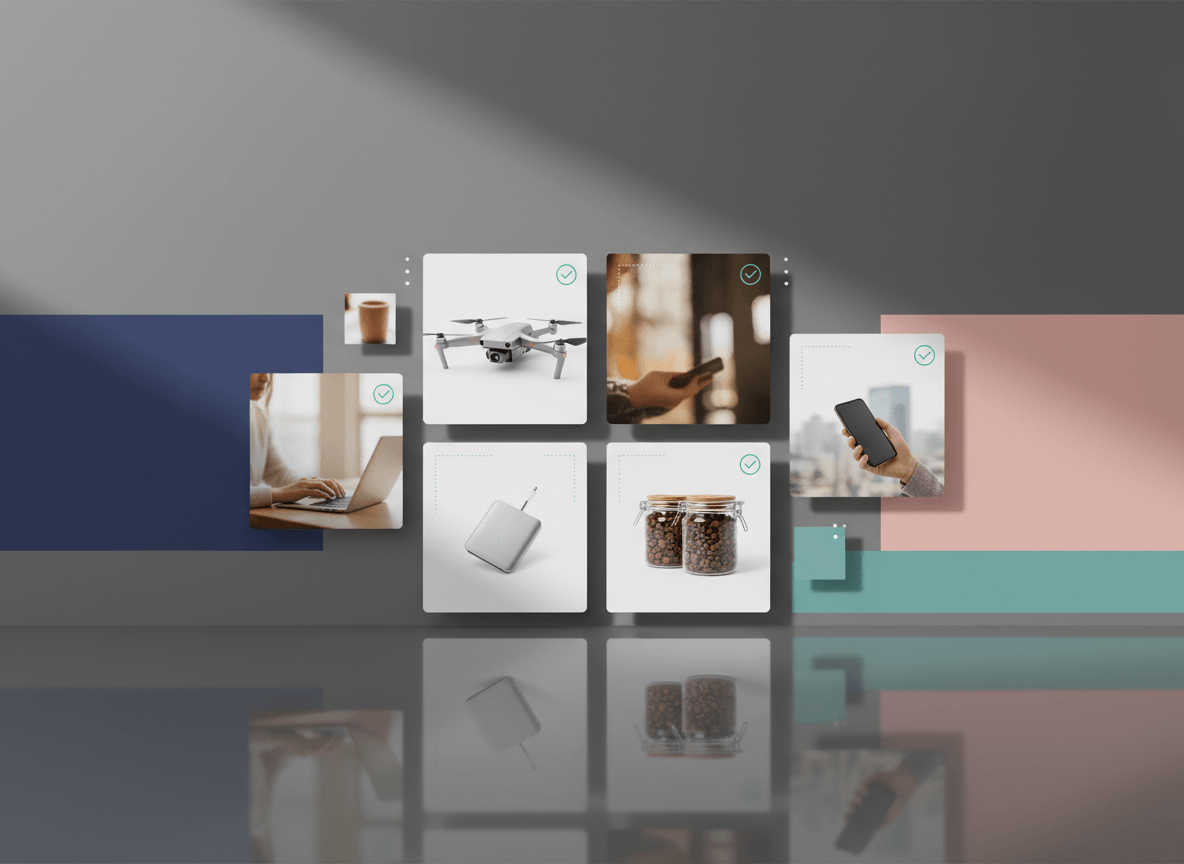
白背景の商品画像は、今でも EC における基本の作業画像です。
Amazon ではメイン画像に純白背景が求められるのが通常ですし、Shopify では必須ではないものの、カタログ全体を整えて見せるには最も扱いやすい方法の一つです。だからこそ、多くの出品者は Photoshop を本格的に使わなくても、白背景画像は必要になります。
今は複雑なレタッチがなくても十分対応できます。多くの場合、次の 4 つの方法のどれかで足ります。
Amazon のメイン画像を作るなら Amazonメイン画像の要件 を、Shopify のカタログを整えるなら Shopify商品画像サイズガイド を並行して読むと判断しやすくなります。
白背景画像が本当に必要になる場面
白背景画像が特に役立つのは次のようなケースです。
- marketplace 向けに使いやすいヒーロー画像を作りたい
- 多数の SKU を並べてもカタログを整えて見せたい
- グリッドで見たときに商品を認識しやすくしたい
- Amazon、Shopify、広告に流用できるマスター画像がほしい
一方で、ストーリーや雰囲気を見せたいならライフスタイル画像のほうが強いです。問題は白背景を使うことではなく、すべての枠に白背景しか使わないことです。
方法 1: AI で背景除去
手元に使える商品写真があるなら、これが最も速い方法です。
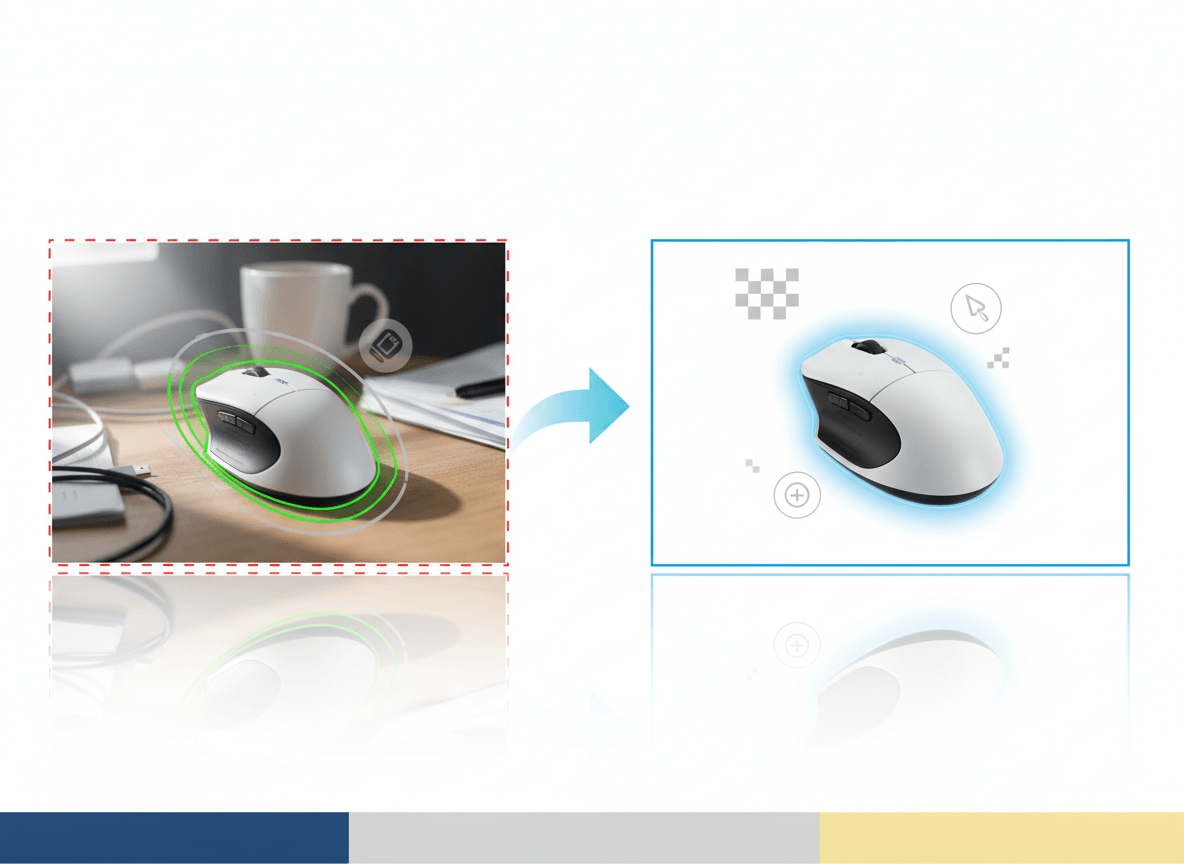
この種のツールは商品を認識して背景を外し、白背景に載せ替えるまでを短時間で処理できます。多くのカタログでは、速度とコストのバランスが最も良い選択肢です。
向いているケース
- すでにサプライヤー画像や既存画像がある
- 必要なのは撮り直しではなくクリーンアップ
- まとめて処理したい
基本フロー
- できるだけきれいな元画像を選ぶ
- 背景を除去する
- 白背景に置き換える
- 100% 表示でエッジを確認する
- チャネル共通で使える正方形マスターを出力する
注意点
- 切り抜きの粗さ
- 商品周囲の白いハロ
- 透明素材や反射素材の欠け
- 影が強く、背景が白に見えないこと
ガラス、光沢金属、毛足のある素材は、バッチ出力の前に必ず目視確認したほうが安全です。
方法 2: 小型ライトボックスを使う
継続的に自社で商品撮影をするなら、小型ライトボックスは今でも費用対効果の高い手段です。
得られる利点は明快です。
- 光が均一になる
- 背景管理がしやすい
- 複数 SKU でも再現性が出る
- 撮影後の修正量が減る
ワンクリックの AI 背景除去ほど速くはありませんが、反射物や難しい輪郭にはこちらのほうが安定することが多いです。
向いているケース
- 小型から中型の商品
- 毎週新商品を撮るチーム
- 再利用できる社内フローを作りたい出品者
基本フロー
- ライトボックス内に白いスイープ背景を設置する
- 商品の輪郭が最も読みやすい位置に置く
- 背景が白く見えつつ、商品エッジが飛ばないよう露出を調整する
- 複数角度を撮る
- 必要なら軽いトリミングと後処理を行う
方法 3: 自作の白いスイープ背景
機材に投資する前なら、白いボードや背景紙で簡易スイープを作る方法も有効です。
これは低コストでスタジオっぽさに近づける方法です。
- 背景紙は折らず、緩やかにカーブさせる
- 商品はカーブの始点に置く
- 柔らかい自然光か拡散光を使う
- 露出は商品優先で取り、必要なら背景だけ後で整える
向いているケース
- まずは手順を試したい
- 小物中心の商品
- 少人数で素早く最低限のカタログ画像がほしい
よくある弱点
- 片側だけ暗い
- 商品の後ろに影が残る
- 背景紙の折れ線が見える
- セッションごとに見た目が揺れる
方法 4: スマホの切り抜き + 白いキャンバス
最近のスマホは、被写体の切り抜きと白背景への配置を簡単に行えます。
大量カタログ向けの最適解ではありませんが、テスト、単発追加、検証用には十分なことがあります。
向いているケース
- たまにしか画像を更新しない
- 形状が単純な商品
- まず低コストで試したい
基本フロー
- 背景と商品が分離した鮮明な写真を撮る
- スマホの切り抜き機能または軽量アプリで背景を外す
- 白いキャンバスに置く
- エッジとトリミングを確認する
- 正方形で書き出す
どの方法を選ぶべきか
選び方は単純です。
- 既存画像があり、とにかく速くやりたい: AI 背景除去
- 継続的に自社で撮影する: ライトボックス
- 予算を抑えたい: 自作スイープ
- 数枚だけ急ぎで必要: スマホ運用
多くのチームは最終的に併用します。たとえばライトボックスで元画像を撮り、その後 AI で仕上げと標準化を行う形です。
Amazon と Shopify での違い
ここは重要です。
- Amazon: メイン画像は通常、純白背景かつ商品中心の文字どおりな表現が必要
- Shopify: 白背景は使えるが、すべての枠で必須ではない
両方に出すなら、次の構成が賢いです。
- listing とグリッド用に白背景マスターを 1 枚作る
- PDP や広告用に追加のライフスタイル画像を作る
アップロード前の簡易チェック
- 背景はきれいな白に見えるか
- 拡大したときエッジは自然か
- 商品色はずれていないか
- カタログ全体でトリミングがそろっているか
- 商品はフレーム内で十分な存在感があるか
- Amazon 用なら文字どおりで商品中心か
白背景画像は、撮影そのものよりエッジ処理で崩れることが多いです。
関連記事
まとめ
今の EC 運用では、白背景の商品画像を作るために Photoshop が必須というわけではありません。
重要なのは、できるだけきれいな実物画像を起点にして、再現しやすい方法で白背景マスターを作り、アップロード前にエッジ、色、トリミングを確認することです。それだけで marketplace と自社ストアの両方で十分に使える画像になります。
白背景の商品画像をもっと速く、かつカタログ単位で整えたいなら、Sellshot はそのための EC ワークフローに合わせて設計されています: 無料トライアルを始める ->