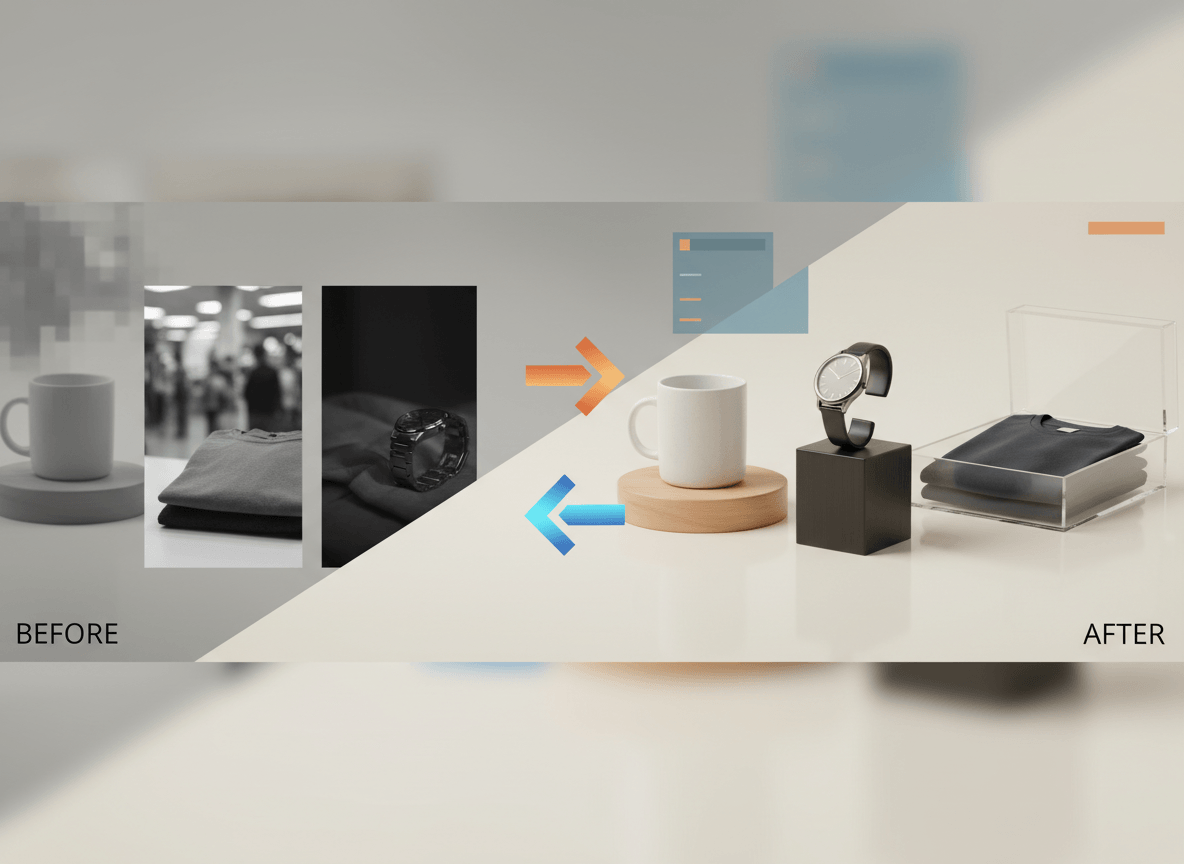
Molti cataloghi ecommerce sembrano deboli non perché ogni immagine sia terribile, ma perché l'insieme appare incoerente, datato o poco affidabile.
Una foto fornitore è troppo scura. Un'altra ha un crop diverso. Una terza sembra morbida su mobile. Con il tempo, lo store inizia a sembrare assemblato a pezzi.
La buona notizia è che di solito non serve rifare l'intero catalogo per correggere tutto questo. In molti casi puoi migliorare le immagini che hai già, standardizzando prima i fondamentali.
Se il tuo problema principale sono le hero image su sfondo bianco, leggi Come creare immagini prodotto su sfondo bianco senza Photoshop. Se invece il nodo è il comportamento delle immagini su Shopify, abbinalo a Guida alle dimensioni immagini su Shopify.
Parti dalla vittoria più grande: la coerenza
Se lavori con immagini provenienti da fonti diverse, il miglioramento più veloce non è un edit spettacolare. È la coerenza.
Questo significa standardizzare:
- aspect ratio
- crop
- esposizione
- bilanciamento del bianco
- stile dello sfondo
- trattamento delle ombre
Quando questi sei elementi si allineano all'interno di una categoria, il catalogo appare subito più intenzionale e più affidabile.
1. Ricostruisci un sistema di crop coerente
Molti cataloghi sembrano disordinati perché i prodotti occupano scale diverse all'interno del frame.
Correggi questo per primo:
- scegli un master aspect ratio per categoria
- decidi quanto spazio nel frame deve occupare il prodotto
- applica la stessa regola di centratura ai prodotti simili
Per esempio, se le tue hero image sono quadrate, fai in modo che la maggior parte dei prodotti riempia una porzione simile dell'area immagine, invece di lasciare un articolo disperso in tanto vuoto e un altro troppo stretto.
Sembra un dettaglio, ma cambia molto quanto professionale appare lo store.
2. Normalizza esposizione e colore
L'illuminazione disomogenea è uno dei modi più rapidi per far sembrare uno store poco curato.
Se metà catalogo è caldo e metà è freddo, gli utenti percepiscono l'incoerenza anche se non sanno descriverla.
Usa strumenti di editing o enhancer assistiti da AI per normalizzare:
- esposizione
- contrasto
- bilanciamento del bianco
- saturazione
Non inseguire l'effetto drammatico. L'obiettivo non è rendere ogni immagine “migliore” da sola. L'obiettivo è far funzionare bene l'insieme.
3. Pulisci o sostituisci gli sfondi che distraggono
Se le immagini arrivano da fornitori, shooting vecchi o canali misti, il cleanup dello sfondo è spesso una delle correzioni a più alto rendimento.
Per marketplace e cataloghi, uno sfondo bianco o neutro pulito è spesso la scelta più sicura. Per PDP Shopify più branded puoi lasciare maggiore varietà, ma deve comunque sembrare intenzionale.
Un buon cleanup dello sfondo deve fare tre cose:
- togliere il clutter
- mantenere i bordi puliti
- preservare forma e colore reali del prodotto
Un cattivo cleanup dello sfondo produce di solito aloni, bordi mancanti o un ritaglio palesemente finto. Controlla sempre il risultato in zoom prima di pubblicare.
4. Fai upscale con attenzione, non in automatico
Le immagini a bassa risoluzione sono davvero un problema, soprattutto sulle pagine prodotto moderne. Ma l'upscaling non è una magia.
Gli AI upscaler possono aiutare a recuperare un livello di dettaglio utilizzabile da file piccoli, ma possono anche inventare texture che non esistevano. In alcuni casi è utile per la presentazione, in altri diventa rischioso.
Usa l'upscaling quando:
- l'immagine sorgente è fondamentalmente buona ma troppo piccola
- il prodotto non ha dettagli estremamente sensibili
- puoi confrontare il risultato con l'oggetto reale
Non affidarti all'upscaling per salvare una sorgente sfocata, male illuminata o inaccurata. È uno strumento di finitura, non un sostituto della verità del prodotto.
5. Aggiungi le immagini di supporto giuste
Molti store si appoggiano troppo a una sola hero image pulita e non aggiungono mai le immagini che costruiscono davvero fiducia.
Se non puoi rifare tutto lo shooting, crea i supporti più utili a partire dalle immagini migliori che hai:
- una hero image pulita
- un angolo alternativo
- un detail crop
- un'immagine di scala o in uso
- una semplice variazione lifestyle quando serve
Questo conta perché i clienti raramente hanno bisogno di più “bellezza”. Hanno bisogno di più prove.
6. Usa l'AI per estendere immagini forti, non per nascondere prodotti deboli
L'AI è utile per:
- cleanup dello sfondo
- normalizzazione della luce
- creazione di varianti controllate
- standardizzazione di cataloghi grandi
L'AI non è una buona soluzione per:
- nascondere difetti
- inventare funzionalità
- cambiare colore o finitura reali
- far sembrare un prodotto diverso da quello che è
Se l'edit cambia quello che il cliente pensa di comprare, non stai più ottimizzando. Stai creando un problema di fiducia.
7. Fai audit del catalogo su mobile
Molti problemi di immagine diventano evidenti solo su un telefono:
- il crop sembra troppo largo
- il detail image è illeggibile
- il prodotto si confonde con lo sfondo
- la gallery appare ripetitiva
Dopo aver migliorato le immagini, verifica davvero collection grid e product page su un dispositivo mobile reale. L'obiettivo non è solo avere file più nitidi. È comunicare meglio nel storefront.
8. Crea una semplice house style
Quando il catalogo inizia ad apparire migliore, blocca il sistema.
Metti per iscritto le regole interne delle immagini:
- aspect ratio approvati
- regole di crop per la hero image
- trattamento dello sfondo
- stile delle ombre
- target di colore ed esposizione
- tipi di immagini di supporto richiesti
Questo conta perché il modo più semplice per rovinare un catalogo ripulito è lasciare che il lotto successivo di prodotti segua uno standard visivo diverso.
Un ordine di miglioramento pratico
Se devi migliorare un catalogo in fretta, lavora in questo ordine:
- correggi crop e framing
- normalizza esposizione e colore
- pulisci gli sfondi
- sostituisci o migliora le hero image più deboli
- aggiungi immagini di supporto dove riducono l'incertezza
- testa il risultato su collection page e PDP mobile
Questo ordine ti dà il maggiore miglioramento visibile senza trasformare il progetto in un reshoot completo.
Letture correlate
- Come creare immagini prodotto su sfondo bianco senza Photoshop
- Guida alle dimensioni immagini su Shopify
- Checklist immagini prodotto per Amazon, Shopify, Etsy ed eBay
- Generatore di immagini per ecommerce
Conclusione
Non serve ricostruire l'intero catalogo da zero per farlo sembrare più professionale. Nella maggior parte degli store, i miglioramenti con il rendimento più alto arrivano da standardizzazione, cleanup e sequenze immagini migliori, non da cambi creativi spettacolari.
Se vuoi migliorare immagini ecommerce in scala senza rifotografare ogni SKU, Sellshot è progettato per aiutare i team a standardizzare, generare ed espandere set di immagini prodotto per workflow di catalogo: Prova gratis ->